
Carrito


- Francisco Javier S.
- Tutoriales Windows
- 0 likes
- 31613 visitas
- 0 comentarios
- botón de apagado windows, acceso directo apagar windows

¿Quién no quiere hacer algo rápido y bien? Es un aspecto fundamental a la hora de hacer tareas de forma repetitiva, el ahorro de tiempo es clave para la eficiencia energética y de nuestra vida cotidiana.
Para ello, en este sencillo tutorial se explica cómo lograr este cometido. Este método es completamente válido para dos de los sistemas operativos más utilizados de Microsoft: Windows 10 y Windows 11.
Crear un botón de apagado para Windows y colocarlo en el Escritorio
Apagar Windows 11 es bastante fácil y solo requiere unos pocos clics. Sin embargo, si hay una forma más rápida y eficiente de hacerlo, ¿por qué no aprenderla y usarla cuando lo necesites?
Para apagar Windows 11 de manera más rápida, puedes crear un acceso directo en el escritorio. Este ícono te permitirá apagar tu computadora automáticamente con un simple doble clic, simplificando aún más el proceso.
Para generar un acceso directo de apagado, haz clic derecho en un espacio vacío de tu escritorio.
En el menú que aparecerá, selecciona "Nuevo" y luego elige la opción "Acceso directo".
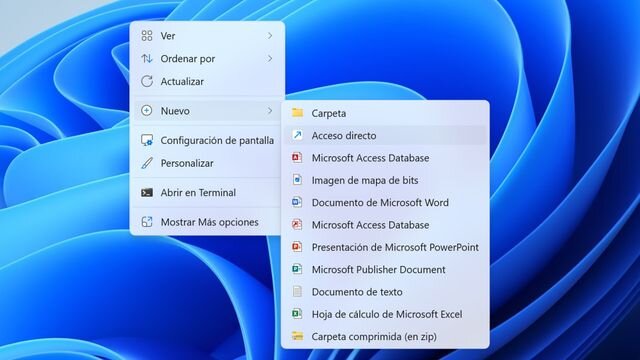
Toca y estira con los dedos para ampliar; pinza con los dedos para cerrar.
Se abrirá la ventana de creación de accesos directos.
En la ventana cuya pregunta dice así: "¿A qué elemento le desea crear un acceso directo?", deberás ingresar un comando específico en la sección llamada "Escriba la ubicación del elemento". En ella introduce:
Shutdown.exe /s /t 00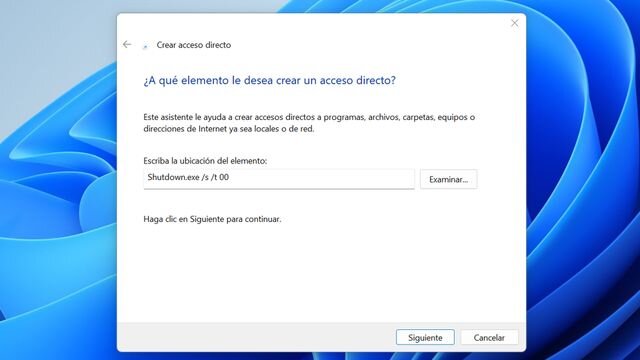
Toca y estira con los dedos para ampliar; pinza con los dedos para cerrar.
Cuando hayas introducido el comando, pulsa en Siguiente.
Tras esto, puedes escribir un nombre para tu nuevo acceso directo, por ejemplo, Apagar.
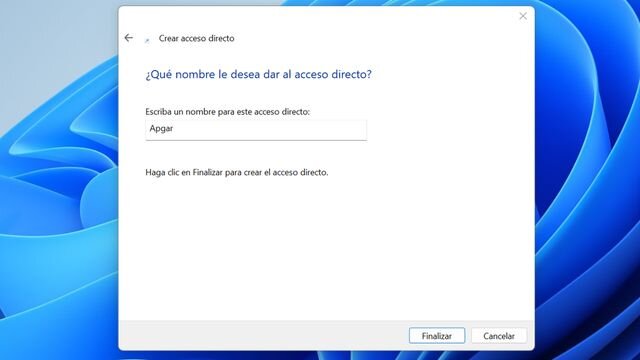
Toca y estira con los dedos para ampliar; pinza con los dedos para cerrar.
Clica en el botón Finalizar para terminar el proceso de configuración.
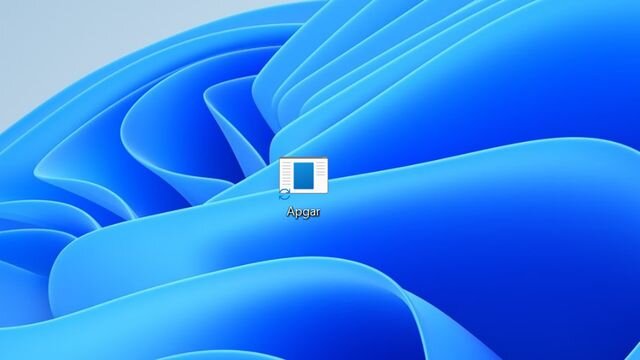
Toca y estira con los dedos para ampliar; pinza con los dedos para cerrar.
Personalizar el icono para el botón de apagado
Si no te convence el aspecto del ícono que has creado, puedes personalizarlo para que se ajuste mejor a tus gustos y represente claramente la función de apagar Windows.
Para cambiar el ícono de apagado en Windows, solo necesitas seguir estos pasos:
Haz clic con el botón derecho del ratón sobre el ícono que acabas de crear y elige la opción "Propiedades".
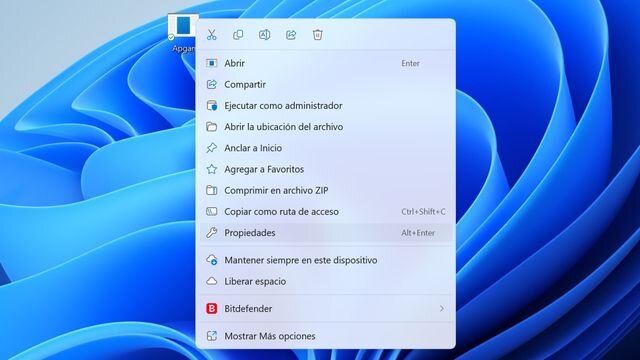
Toca y estira con los dedos para ampliar; pinza con los dedos para cerrar.
Tras esto, haz clic donde pone Cambiar icono.
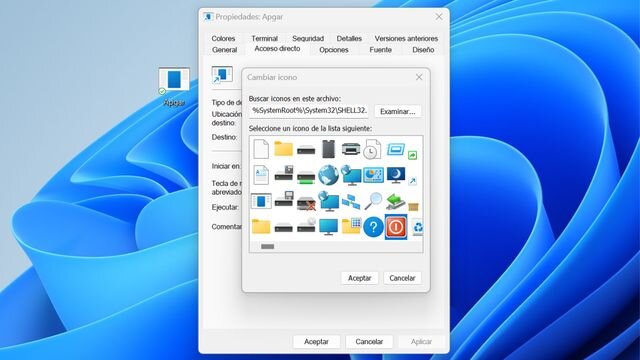
Toca y estira con los dedos para ampliar; pinza con los dedos para cerrar.
Por último, elige un ícono de las opciones predeterminadas que ofrece Windows, de modo que refleje mejor la función del acceso directo.

Toca y estira con los dedos para ampliar; pinza con los dedos para cerrar.
Y con esto hemos visto cómo creando un acceso directo de apagado en Windows conseguimos una manera sencilla y eficiente de apagar el ordenador con un solo doble clic.

comentarios (0)